
【2026年版】トラブルシューティングマニュアルの作り方5ステップ|無料テンプレート付き
 なおきち
なおきち「トラブルシューティングマニュアル」って、聞いたことはありますか?
個人事業主や中小企業の経営者の方々の中には、「トラブルシューティングマニュアル?そんなの面倒だし、うちみたいな小さな会社には必要ないよ」と思われる方もいるかもしれません。
しかし、ちょっと待ってください!
トラブルシューティングマニュアルは、あなたのビジネスを予想外の危機から守る、いわば「保険」のようなもの。
例えば・・・
- 従業員の突然の退職で業務がストップ
- 顧客からのクレームが殺到
- ITシステムがダウンして業務が麻痺
- 自然災害で事業所が被災
こんなトラブルに見舞われた時、あなたは冷静に対処できますか?
トラブルシューティングマニュアルがあれば、事前に対応策を準備しておくことで、パニックに陥ることなく、迅速かつ的確な対応が可能になります。
IT企業であれば、サーバーダウンやサイバー攻撃への対策を、飲食店であれば、食中毒や火災への対策を、小売店であれば、万引きや商品クレームへの対策を、事前にマニュアル化しておくことで、いざという時に慌てずに済みます。
この記事では、トラブルシューティングマニュアルの基礎知識から作り方、具体例まで、初心者の方にもわかりやすく解説します。
なお、トラブルシューティングマニュアルを含む社内マニュアル全般の種類や作り方の全体像は「マニュアル完全ガイド(10種類の比較と効果的な作り方)」で解説しています。
この記事を読み終える頃には、あなたもトラブルシューティングマニュアルの重要性を理解し、作成に向けて動き出しているはずです。
さあ、一緒にトラブルに強いビジネスを作り上げていきましょう!
- 1. トラブルシューティングマニュアルとは?5つのメリットと3つのデメリットも紹介!
- 1.1. トラブルシューティングマニュアルとは?その定義と目的
- 1.2. トラブルシューティングマニュアルの5つのメリット
- 1.2.1. ①迅速な対応が可能になる
- 1.2.2. ②被害の最小化
- 1.2.3. ③業務の継続性確保
- 1.2.4. ④属人化の防止
- 1.2.5. ⑤教育・訓練ツールとしての活用
- 1.3. トラブルシューティングマニュアルの3つのデメリット
- 1.3.1. ①作成・維持に手間がかかる
- 1.3.2. ②すべてのトラブルに対応できない
- 1.3.3. ③形骸化のリスク
- 1.4. トラブルシューティングマニュアルの活用シーン6ジャンル
- 2. 【無料DL】すぐ使えるトラブルシューティングマニュアルのテンプレート・ひな形
- 2.1. ITシステム・サーバー障害向けのテンプレート例
- 2.2. クレーム・顧客対応向けのテンプレート例
- 3. トラブルシューティングマニュアルの書き方:6つの構成要素と3つの実践フレーム
- 3.1. ①目的と対象範囲
- 3.2. ②トラブル発生時の連絡体制
- 3.3. ③トラブルの定義と分類
- 3.4. ④トラブルシューティングの手順
- 3.5. ⑤よくある質問(FAQ)
- 3.6. ⑥用語集
- 3.7. 事象を正確に把握する「5W1H」フレーム
- 3.8. 原因の「切り分け判断基準」を明示する
- 3.9. 「暫定措置」と「恒久措置」の2段階で解決策を書く
- 4. トラブルシューティングマニュアルの作り方:作成5ステップで具体的に解説!
- 4.1. ステップ1:トラブルの洗い出し
- 4.2. ステップ2:トラブルの分類と優先順位付け
- 4.3. ステップ3:対応手順の作成
- 4.4. ステップ4:マニュアルのレビューと修正
- 4.5. ステップ5:マニュアルの周知と運用
- 5. トラブルシューティングマニュアルの2つの具体例:シーン別に紹介!
- 5.1. ITシステム障害時のトラブルシューティングマニュアル例
- 5.1.1. 目的と対象範囲
- 5.1.2. トラブル発生時の連絡体制
- 5.1.3. トラブルの定義と分類
- 5.1.3.1. トラブルの定義
- 5.1.3.2. トラブルの分類
- 5.1.4. トラブルシューティングの手順
- 5.1.4.1. ネットワークに接続できない場合
- 5.1.4.2. インターネットにアクセスできない場合
- 5.1.4.3. メールが送受信できない場合
- 5.1.4.4. サーバーにアクセスできない場合
- 5.1.4.5. プリンターから印刷できない場合
- 5.1.4.6. パソコンが起動しない場合
- 5.1.4.7. ソフトウェアが正常に動作しない場合
- 5.1.4.8. ウイルス感染の疑いがある場合
- 5.1.5. よくある質問(FAQ)
- 5.1.6. 用語集
- 5.2. 顧客からのクレーム対応時のトラブルシューティングマニュアル例
- 5.2.1. 目的と対象範囲
- 5.2.2. クレーム発生時の連絡体制
- 5.2.3. クレームの定義と分類
- 5.2.3.1. クレームの定義
- 5.2.3.2. クレームの分類
- 5.2.4. クレーム対応の手順
- 5.2.5. よくある質問(FAQ)
- 5.2.6. 用語集
- 6. トラブルシューティングマニュアル テンプレートの記入ガイド(項目別)
- 6.1. 1. 目的と対象範囲
- 6.2. 2. トラブル発生時の連絡体制
- 6.3. 3. トラブルの定義と分類
- 6.3.1. トラブルの定義
- 6.3.2. トラブルの分類
- 6.4. 4. トラブルシューティングの手順
- 6.4.1. (トラブル名1)
- 6.4.2. (トラブル名2)
- 6.5. 5. よくある質問(FAQ)
- 6.6. 6. 用語集
- 7. トラブルシューティングマニュアル作成に関するよくある質問
- 7.1. トラブルシューティングマニュアルと手順書の違いは何ですか?
- 7.2. 原因がわからないトラブルの切り分け方はどう書けばいいですか?
- 7.3. テンプレートはExcelとWordのどちらで作るのがおすすめですか?
- 8. まとめ:トラブルシューティングマニュアルで事業継続性を高めよう!
トラブルシューティングマニュアルとは?5つのメリットと3つのデメリットも紹介!
トラブルシューティングマニュアルとは、業務中に発生するトラブルの原因特定から解決までの手順をまとめた文書です。症状別の対処法・連絡体制・判断基準を事前に定めておくことで、担当者が誰でも迅速かつ的確に対応できるようになります。

トラブルシューティングマニュアルとは?その定義と目的
トラブルシューティングマニュアルとは、システムや機器、業務プロセスなどで発生する可能性のあるトラブルとその対応策をまとめた文書のことです。
トラブル発生時の対応手順を明確にすることで、迅速な復旧、被害の最小化、業務の継続を図ることが目的です。
トラブルシューティングマニュアルの5つのメリット
トラブルシューティングマニュアルを作成するメリットは、以下の点が挙げられます。
①迅速な対応が可能になる
トラブル発生時にマニュアルを参照することで、原因究明や対応策の検討時間を短縮し、迅速な対応が可能になります。
例えば、サーバーダウンが発生した場合、マニュアルに記載された手順に従って再起動を試みることで、早期復旧が期待できます。
②被害の最小化
適切な対応手順を事前に定めておくことで、被害の拡大を防ぎ、最小限に抑えることができます。
例えば、火災発生時には、初期消火の方法や避難経路をマニュアルで確認することで、被害を最小限に抑えられます。
③業務の継続性確保
トラブル発生時でも、マニュアルに基づいた対応を行うことで、業務の中断を最小限に抑え、継続性を確保できます。
例えば、主要取引先との連絡が途絶えた場合でも、代替連絡手段やバックアップ体制をマニュアルで確認し、取引を継続できます。
④属人化の防止
特定の担当者に頼ることなく、誰でも対応できるようになるため、担当者の不在時でもスムーズな対応が可能になります。
例えば、経理担当者が急病で休んだ場合でも、マニュアルがあれば他の従業員が代わりに経理業務を遂行できます。
⑤教育・訓練ツールとしての活用
新入社員や経験の浅い従業員への教育・訓練ツールとして活用することで、スキルアップを図ることができます。
例えば、顧客からのクレーム対応マニュアルを活用することで、新入社員でも適切な対応を学ぶことができます。
トラブルシューティングマニュアルの3つのデメリット
一方で、トラブルシューティングマニュアルを作成するデメリットとしては、以下の点が挙げられます。
①作成・維持に手間がかかる
網羅的なマニュアルを作成するには、相応の時間と労力が必要です。
また、定期的な更新も必要となるため、維持管理にも手間がかかります。
特に、ITシステムなどは常に進化しているため、マニュアルの内容も定期的にアップデートする必要があります。
②すべてのトラブルに対応できない
想定外のトラブルが発生した場合、マニュアルに記載された対応策では対応できない可能性があります。
例えば、新型ウイルスによるパンデミックのような、前例のない事態が発生した場合、既存のマニュアルでは対応できないことがあります。
③形骸化のリスク
作成しただけで満足してしまい、実際に活用されなかったり、内容が古くなってしまうことがあります。
定期的な見直しや訓練を行わないと、いざという時にマニュアルが役に立たないという事態になりかねません。
トラブルシューティングマニュアルの活用シーン6ジャンル
トラブルシューティングマニュアルは、以下のようなシーンで活用されます。
- ITシステム障害:サーバーダウン、ネットワーク障害、ソフトウェアの不具合、ランサムウェア感染など
- 機器故障:パソコン、プリンター、コピー機、工場の生産設備などの故障
- 人的ミス:データ入力ミス、操作ミス、誤送信、情報漏洩など
- 顧客からのクレーム:製品不良、サービスへの不満、誤請求など
- 自然災害:地震、火災、水害、台風など
- その他:取引先の倒産、従業員の不正行為、風評被害など
【無料DL】すぐ使えるトラブルシューティングマニュアルのテンプレート・ひな形
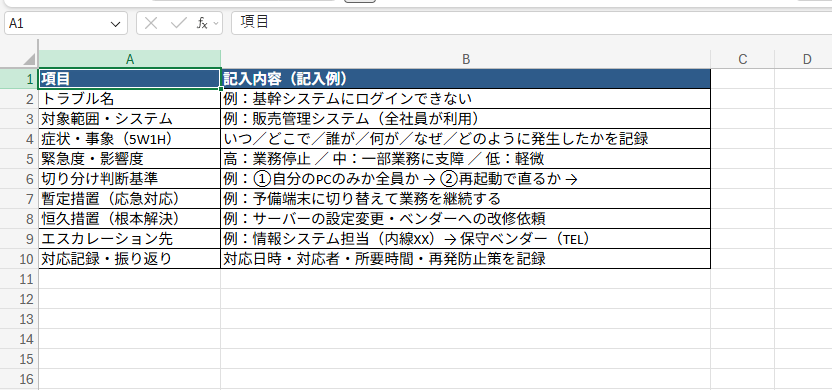
トラブルシューティングマニュアルのテンプレートは、「トラブル名・症状・緊急度・切り分け基準・暫定措置・恒久措置・エスカレーション先・対応記録」の項目で構成するのが基本形です。以下の表をそのままコピーするか、Excelファイルをダウンロードしてご利用ください。
ITシステム・サーバー障害向けのテンプレート例
| 項目 | 記入内容(記入例) |
|---|---|
| トラブル名 | 例:基幹システムにログインできない |
| 対象範囲・システム | 例:販売管理システム(全社員が利用) |
| 症状・事象(5W1H) | いつ/どこで/誰が/何が/なぜ/どのように発生したかを記録 |
| 緊急度・影響度 | 高:業務停止 / 中:一部業務に支障 / 低:軽微 |
| 切り分け判断基準 | 例:①自分のPCのみか全員か → ②再起動で直るか → ③ネットワークは正常か |
| 暫定措置(応急対応) | 例:予備端末に切り替えて業務を継続する |
| 恒久措置(根本解決) | 例:サーバーの設定変更・ベンダーへの改修依頼 |
| エスカレーション先 | 例:情報システム担当 → 保守ベンダー |
| 対応記録・振り返り | 対応日時・対応者・所要時間・再発防止策を記録 |
クレーム・顧客対応向けのテンプレート例
| 項目 | 記入内容(記入例) |
|---|---|
| トラブル名 | 例:商品の不具合に関するクレーム |
| 受付情報 | 受付日時・受付者・お客様情報・連絡先 |
| 内容の把握(5W1H) | いつ/どこで/誰が/何を/なぜ/どのように、事実のみを記録 |
| 緊急度判定 | 高:健康被害・拡散リスク / 中:返品・交換要求 / 低:ご意見・ご要望 |
| 初期対応(暫定措置) | 例:謝罪と事実確認。その場で解決策を約束しない |
| 対応方針の決定 | 例:返金・交換・修理などの判断基準と決裁者を明記 |
| 恒久措置(再発防止) | 例:製造工程の見直し・マニュアル改訂・社内共有 |
| エスカレーション先 | 例:店長 → 営業責任者 → 法務・顧問弁護士 |
| 対応記録 | 対応履歴・最終回答・お客様の反応を時系列で記録 |
上記2種類のテンプレートを収録したExcelファイル(無料・登録不要)はこちらからダウンロードできます。
各項目の詳しい書き方は、後述の「テンプレートの記入ガイド」で解説しています。
トラブルシューティングマニュアルの書き方:6つの構成要素と3つの実践フレーム
トラブルシューティングマニュアルに書くべき構成要素は、①目的と対象範囲 ②連絡体制 ③トラブルの定義と分類 ④対応手順 ⑤FAQ ⑥用語集の6つです。さらに「5W1H」「切り分け判断基準」「暫定措置と恒久措置」の3つの実践フレームを押さえると、現場で機能するマニュアルになります。
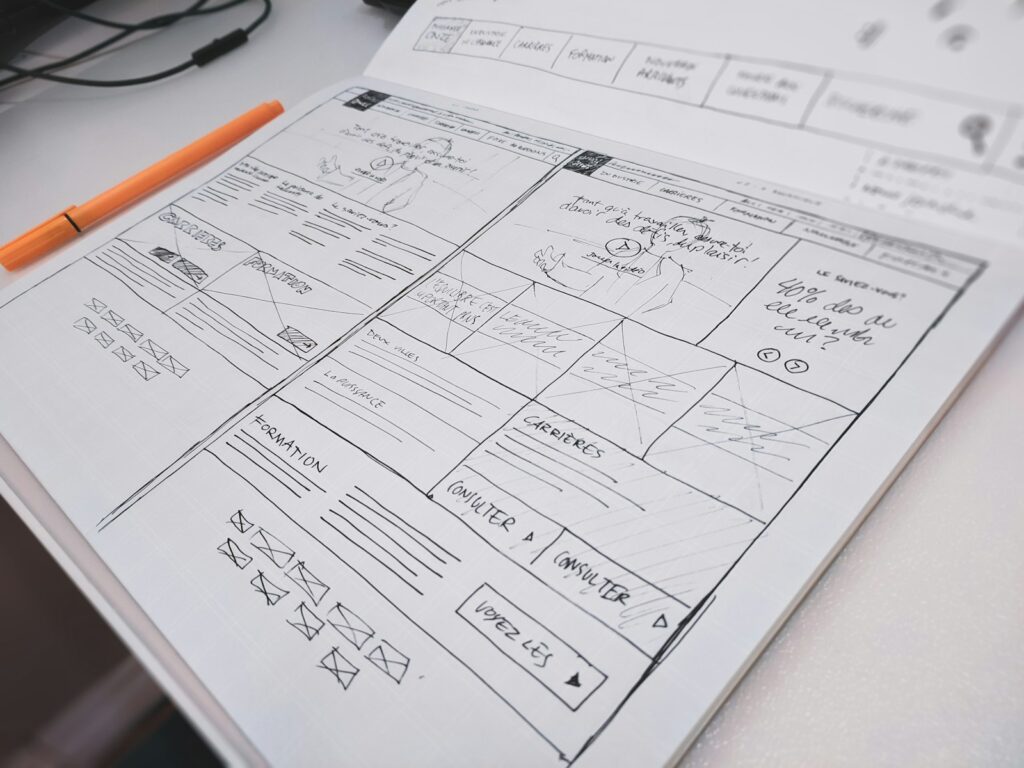
トラブルシューティングマニュアルには、以下の要素を盛り込むことが一般的です。
①目的と対象範囲
マニュアルの目的、対象となるシステムや機器、業務プロセスなどを明確に記載します。
例えば、「このマニュアルは、社内ネットワークシステムのトラブル発生時に、迅速かつ適切な対応を行うことを目的とする」のように記載します。
②トラブル発生時の連絡体制
誰に連絡すればよいか、連絡先などを明記します。
緊急連絡先も記載しておくと便利です。
例えば、「システム障害が発生した場合は、至急システム管理者(内線XXX)に連絡すること」のように記載します。
③トラブルの定義と分類
どのような事象をトラブルとみなすのか、トラブルの種類やレベルを定義します。
例えば、「ネットワークに接続できない」「プリンターから印刷できない」「顧客からクレームが入った」などをトラブルとして定義し、「軽微」「重大」「致命的」などのレベルで分類します。
④トラブルシューティングの手順
トラブル発生時の対応手順を、ステップごとに詳しく説明します。
図解やフローチャートなどを活用すると、よりわかりやすくなります。
例えば、「パソコンが起動しない場合」の手順として、「電源ケーブルが接続されているか確認する」「コンセントが抜けていないか確認する」「電源ボタンを長押ししてみる」などを記載します。
⑤よくある質問(FAQ)
よくあるトラブルとその対応策をまとめたFAQを掲載することで、ユーザー自身で解決できる可能性を高めます。
例えば、「パスワードを忘れてしまった場合」「メールが送信できない場合」などのFAQを掲載します。
【初心者向け】FAQ集の作り方7ステップ&具体例15選【テンプレートつき】
FAQ集の作成方法を徹底解説!メリット・デメリット、作成7ステップ、ECサイト・SaaS・旅行会社別の具体例15選、テンプレートまで網羅。初心者でも分かりやすいFAQ集作成ガ…


⑥用語集
専門用語や技術的な言葉を解説する用語集を掲載することで、マニュアルの理解度を高めます。
例えば、「IPアドレス」「サーバー」「ルーター」などの用語を解説します。
事象を正確に把握する「5W1H」フレーム
トラブルの記録は5W1H(いつ・どこで・誰が・何が・なぜ・どのように)で整理します。「システムが動かない」ではなく「今朝9時、経理部の全PCで、販売管理システムにログインできない」と記録すれば、原因特定のスピードが大きく変わります。マニュアルの報告フォーマットにも5W1Hの欄を設けておきましょう。
原因の「切り分け判断基準」を明示する
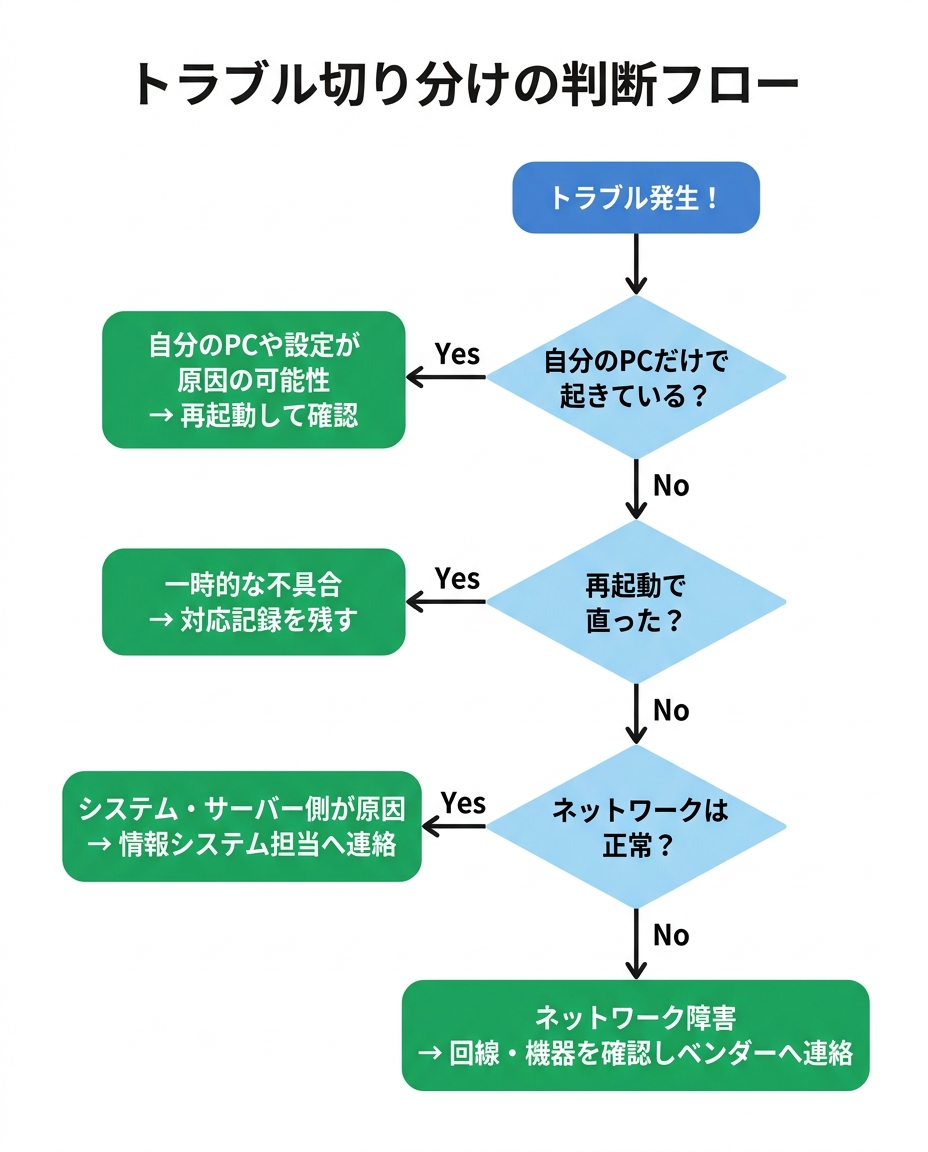
対応手順には、原因を絞り込むための切り分け判断基準を明記します。たとえばIT障害なら「①自分だけか全員か → ②再起動で直るか → ③ネットワークは正常か」のように、確認する順番と分岐を書いておくことで、経験の浅い担当者でも迷わず原因に近づけます。
「暫定措置」と「恒久措置」の2段階で解決策を書く
解決策は暫定措置(とりあえず業務を止めない応急対応)と恒久措置(原因を取り除く根本解決)の2段階で書き分けます。「予備機に切り替える」が暫定措置、「サーバー設定を修正する」が恒久措置です。この区別がないマニュアルは、応急処置だけで再発を繰り返す原因になります。
トラブルシューティングマニュアルの作り方:作成5ステップで具体的に解説!
トラブルシューティングマニュアルの作り方は、①トラブルの洗い出し → ②分類と優先順位付け → ③対応手順の作成 → ④レビューと修正 → ⑤周知と運用の5ステップです。順番に進めれば、初めてでも実用的なマニュアルが作成できます。

ステップ1:トラブルの洗い出し
まずは、過去に発生したトラブルや、今後発生する可能性のあるトラブルを洗い出します。
- 過去のトラブル記録やログを分析
- 従業員へのヒアリング
- 類似企業の事例調査
- 専門家への相談
- 業界団体や公的機関が発行しているガイドラインの確認
などを参考に、網羅的にリストアップすることが重要です。
ステップ2:トラブルの分類と優先順位付け
洗い出したトラブルを、種類や重要度、緊急度などで分類し、優先順位を付けます。
例えば、
- 重要度:業務への影響度合い(軽微、重大、致命的など)
- 緊急度:対応の迅速性(至急、急ぎ、通常など)
- 発生頻度:過去の発生頻度や、今後の発生可能性
といった基準で分類するとよいでしょう。
ステップ3:対応手順の作成
優先順位の高いトラブルから順に対応手順を作成していきます。
以下の点に注意して、具体的にわかりやすい手順を記載しましょう。
- 誰が対応するのか(担当者名や部署名)
- いつまでに対応するのか(時間制限や期限)
- 何をするのか(具体的な行動)
- どのように対応するのか(手順の詳細)
- 対応後に何を確認するのか(復旧確認や再発防止策)
図解やフローチャート、スクリーンショットなどを活用すると、より理解しやすくなります。
手順が複雑に分岐する場合は、文章だけでなくフローチャートで視覚化するのがおすすめです。「はい/いいえ」で分岐する形式にすると、誰でも迷わず対応できます。
作成ツールはExcelで十分です。表形式で「症状・切り分け・暫定措置・恒久措置」を管理でき、フローチャートも図形機能で作れます。まずは本記事の無料テンプレートから始めてみてください。
ステップ4:マニュアルのレビューと修正
作成したマニュアルを、関係者でレビューし、内容の正確性や網羅性、わかりやすさを確認します。
特に、実際にトラブル対応を行う現場の担当者の意見を聞くことが重要です。
必要に応じて修正を加え、より実用的なマニュアルに仕上げましょう。
ステップ5:マニュアルの周知と運用
完成したマニュアルを、従業員に周知し、実際に運用を開始します。
マニュアルの存在を周知するだけでなく、定期的な研修や訓練を実施することで、従業員の理解度を高め、いざという時にスムーズに対応できるようにしましょう。
【2026年版】マニュアル完全ガイド:10種類の比較と作り方5ステップ|無料テンプレート付き
業務マニュアルの作り方を完全解説。手順書・規程との違い比較表、10種類の徹底比較、基本構成の無料Excelテンプレート、作成5ステップまで。AI検索引用1万件超の実データ…

トラブルシューティングマニュアルの2つの具体例:シーン別に紹介!
ここでは利用シーンの多い「ITシステム障害」と「顧客からのクレーム対応」の2つについて、トラブルシューティングマニュアルの具体例を紹介します。自社の状況に合わせて項目を書き換えるだけで、そのまま使えます。

ITシステム障害時のトラブルシューティングマニュアル例
目的と対象範囲
このマニュアルは、社内ネットワークシステムで発生するトラブルに対し、迅速かつ適切な対応を行うことを目的とします。
対象範囲は、社内LAN、サーバー、パソコン、プリンター、ネットワーク機器など、社内ネットワークシステムに関連するすべての機器およびソフトウェアです。
トラブル発生時の連絡体制
システム障害が発生した場合は、以下の手順で連絡してください。
- システム管理者への連絡:至急、システム管理者(内線XXX または 緊急連絡先:XXX-XXX-XXXX)に電話で連絡してください。
- 状況報告:発生日時、障害内容、影響範囲などを具体的に報告してください。
- 指示の確認:システム管理者の指示に従って、対応を進めてください。
- 記録の作成:対応内容を記録し、システム管理者に報告してください。
トラブルの定義と分類
トラブルの定義
以下の事象をトラブルと定義します。
- ネットワークに接続できない
- インターネットにアクセスできない
- メールが送受信できない
- サーバーにアクセスできない
- プリンターから印刷できない
- パソコンが起動しない
- ソフトウェアが正常に動作しない
- ウイルス感染の疑いがある
トラブルの分類
トラブルを以下の3つのレベルに分類します。
- 軽微:業務に支障がない、または軽微な支障があるトラブル
- 重大:業務に支障があるトラブル
- 致命的:業務が停止する、または停止する恐れがあるトラブル
トラブルシューティングの手順
ネットワークに接続できない場合
- LANケーブルの確認:LANケーブルがパソコンに正しく接続されているか確認してください。
- ネットワーク設定の確認:パソコンのネットワーク設定が正しいか確認してください。
- ルーターの再起動:ルーターの電源を切り、数分待ってから再度電源を入れてください。
- システム管理者への連絡:上記の手順で解決しない場合は、システム管理者に連絡してください。
インターネットにアクセスできない場合
- ルーターの確認:ルーターのランプが正常に点灯しているか確認してください。
- プロバイダの障害情報確認:プロバイダのウェブサイトなどで、障害情報を確認してください。
- システム管理者への連絡:上記の手順で解決しない場合は、システム管理者に連絡してください。
メールが送受信できない場合
- メールソフトの確認:メールソフトが正常に起動しているか、設定が正しいか確認してください。
- メールサーバーの確認:メールサーバーにアクセスできるか確認してください。
- システム管理者への連絡:上記の手順で解決しない場合は、システム管理者に連絡してください。
サーバーにアクセスできない場合
- サーバーの電源確認:サーバーの電源が入っているか確認してください。
- ネットワーク接続確認:サーバーがネットワークに接続されているか確認してください。
- システム管理者への連絡:上記の手順で解決しない場合は、システム管理者に連絡してください。
プリンターから印刷できない場合
- プリンターの電源確認:プリンターの電源が入っているか確認してください。
- 用紙やインクの確認:用紙がセットされているか、インクが十分に残っているか確認してください。
- プリンタードライバーの確認:パソコンにプリンタードライバーがインストールされているか、設定が正しいか確認してください。
- システム管理者への連絡:上記の手順で解決しない場合は、システム管理者に連絡してください。
パソコンが起動しない場合
- 電源ケーブルの確認:電源ケーブルがパソコンに正しく接続されているか確認してください。
- コンセントの確認:コンセントが抜けていないか確認してください。
- 電源ボタンの長押し:電源ボタンを10秒以上長押ししてみてください。
- システム管理者への連絡:上記の手順で解決しない場合は、システム管理者に連絡してください。
ソフトウェアが正常に動作しない場合
- 再起動:ソフトウェアを再起動してみてください。
- アップデートの確認:ソフトウェアのアップデートがある場合は、アップデートしてください。
- システム管理者への連絡:上記の手順で解決しない場合は、システム管理者に連絡してください。
ウイルス感染の疑いがある場合
- ウイルス対策ソフトの実行:ウイルス対策ソフトを最新の状態に更新し、フルスキャンを実行してください。
- システム管理者への連絡:ウイルス対策ソフトで駆除できない場合は、システム管理者に連絡してください。
よくある質問(FAQ)
- Q:パスワードを忘れてしまいました。
A:システム管理者に連絡し、パスワードの再設定を依頼してください。
- Q:メールが送信できません。
A:メールソフトの設定を確認してください。送信トレイにメールが残っている場合は、インターネットに接続できるか確認してください。
- Q:プリンターの印刷が途中で止まってしまいます。
A:プリンターの用紙切れやインク切れを確認してください。プリンターの電源を切り、数分待ってから再度電源を入れてみてください。
用語集
- LAN:Local Area Networkの略。限られた範囲(オフィス内など)でコンピュータや周辺機器を接続するネットワーク。
- サーバー:ネットワーク上で、他のコンピュータにファイルやデータを提供するコンピュータ。
- ルーター:複数のネットワークを接続する装置。
- IPアドレス:Internet Protocol Addressの略。ネットワークに接続された機器を識別するための番号。
顧客からのクレーム対応時のトラブルシューティングマニュアル例
ここでは、ITシステム障害以外で、顧客からのクレーム対応時のトラブルシューティングマニュアルの例を紹介します。
目的と対象範囲
このマニュアルは、顧客からのクレームに対して、適切かつ迅速に対応することを目的とします。
対象範囲は、製品不良、サービスへの不満、誤請求など、顧客から寄せられるすべてのクレームです。
クレーム発生時の連絡体制
クレームが発生した場合は、以下の手順で連絡してください。
- 担当者への連絡:至急、担当者(部署名:XXX、内線XXX)に電話で連絡してください。
- 状況報告:クレームの内容、顧客情報などを具体的に報告してください。
- 指示の確認:担当者の指示に従って、対応を進めてください。
- 記録の作成:対応内容を記録し、担当者に報告してください。
クレームの定義と分類
クレームの定義
以下の事象をクレームと定義します。
- 製品不良
- サービスへの不満
- 誤請求
- その他、顧客から寄せられる不満や苦情
クレームの分類
クレームを以下の3つのレベルに分類します。
- 軽微:顧客の不満は軽微であり、対応によっては顧客満足度を向上させることができるクレーム
- 重大:顧客の不満が大きく、対応によっては顧客離れにつながる可能性があるクレーム
- 致命的:企業の信用を失墜させる、または失墜させる恐れがあるクレーム
クレーム対応の手順
- 顧客の話を傾聴する:まずは、顧客の話を最後まで遮らずに聞き、不満や怒りの感情を受け止めることが重要です。
- 謝罪する:クレームの内容に応じて、誠意を持って謝罪します。
- 原因究明と解決策の提示:クレームの原因を究明し、顧客に納得してもらえる解決策を提示します。
- 再発防止策の検討:同様のクレームが再発しないよう、対策を検討し、実施します。
- 対応結果の報告:クレーム対応の結果を、担当者に報告します。
よくある質問(FAQ)
- Q:クレーム対応中に、顧客が激怒してしまいました。どうすればよいですか?
A:まずは、顧客の怒りの感情を受け止め、落ち着かせましょう。冷静に対応し、解決策を提示することが重要です。それでも解決しない場合は、上司に相談してください。
- Q:クレーム対応後、顧客にお詫びの品を送るべきでしょうか?
A:クレームの内容や顧客の状況に応じて、担当者と相談の上、判断してください。
用語集
- クレーム:顧客から寄せられる不満や苦情。
- 顧客満足度:顧客が製品やサービスに対して感じる満足度。
- 顧客離れ:顧客が競合他社の製品やサービスに乗り換えること。
トラブルシューティングマニュアル テンプレートの記入ガイド(項目別)

このテンプレートを参考に、自社の状況に合わせてトラブルシューティングマニュアルを作成してみましょう。
1. 目的と対象範囲
このマニュアルは、[対象となるシステム、機器、業務プロセス]で発生するトラブルに対し、迅速かつ適切な対応を行うことを目的とします。
対象範囲は、[具体的な対象範囲を記載]です。
2. トラブル発生時の連絡体制
トラブルが発生した場合は、以下の手順で連絡してください。
- 担当者への連絡:至急、[担当者名または部署名]([連絡先])に[連絡手段]で連絡してください。
- 状況報告:発生日時、トラブル内容、影響範囲などを具体的に報告してください。
- 指示の確認:担当者の指示に従って、対応を進めてください。
- 記録の作成:対応内容を記録し、担当者に報告してください。
3. トラブルの定義と分類
トラブルの定義
以下の事象をトラブルと定義します。
- [トラブルの例1]
- [トラブルの例2]
- [トラブルの例3]
トラブルの分類
トラブルを以下のレベルに分類します。
- 軽微:[軽微なトラブルの定義]
- 重大:[重大なトラブルの定義]
- 致命的:[致命的なトラブルの定義]
4. トラブルシューティングの手順
(トラブル名1)
- [手順1]
- [手順2]
- [手順3]
- [詳細な手順や注意点]
(トラブル名2)
- [手順1]
- [手順2]
- [手順3]
- [詳細な手順や注意点]
5. よくある質問(FAQ)
- Q: [よくある質問1] A: [回答1]
- Q: [よくある質問2] A: [回答2]
6. 用語集
- [用語1]:[用語1の説明]
- [用語2]:[用語2の説明]
- [用語3]:[用語3の説明]
トラブルシューティングマニュアル作成に関するよくある質問
トラブルシューティングマニュアルと手順書の違いは何ですか?
手順書が「正常時の業務のやり方」を示す文書であるのに対し、トラブルシューティングマニュアルは「異常発生時に元の状態へ復旧する手順」を示す文書です。対象が正常時か異常時かが最大の違いで、両方を整備することで業務の安定性が高まります。
原因がわからないトラブルの切り分け方はどう書けばいいですか?
「①発生範囲の確認(自分だけか全体か)→②再現性の確認(毎回起きるか)→③直前の変更の確認(何かを変えた直後か)」という共通フレームを冒頭に載せておくのがおすすめです。個別の想定トラブルに該当しない場合でも、この3ステップで原因の候補を絞り込めます。
テンプレートはExcelとWordのどちらで作るのがおすすめですか?
Excelがおすすめです。トラブルは「症状・原因・対処法」を表形式で管理するのに向いており、件数が増えても検索やフィルタで探せます。文章中心の長い解説が必要な場合のみWordを併用し、将来的に件数が増えたらFAQツールやナレッジ管理ツールへの移行を検討しましょう。
まとめ:トラブルシューティングマニュアルで事業継続性を高めよう!
トラブルシューティングマニュアルは、企業の事業継続性を高めるために不可欠なツールです。
いざという時に慌てずに対応できるよう、事前にトラブルシューティングマニュアルを作成し、定期的に見直しを行いましょう。
ホネグミでは、業務マニュアル作成のサポートを行っております。
トラブルシューティングマニュアルの作成にお困りの方は、ぜひお気軽にご相談ください。
投稿者プロフィール
- ホネグミ代表
- 応用情報技術者/最近は、思想駆動型サービス開発の第一人者として、AIを活用した様々なサービス開発を続けています。
最新の投稿

 お知らせ2026年10月26日モモンガ構文メーカーをリリース|文章をわがまま口調にAI変換
 お知らせ2026年10月25日おじさん構文度診断をリリース|文面を貼るだけで何%か判定
 お知らせ2026年6月18日おじさん構文メーカー|入力文を絵文字たっぷりのおじさん構文に無料変換
 お知らせ2026年5月31日タゴサク構文メーカーをリリース - スズキタゴサク由来の話題構文をAI生成